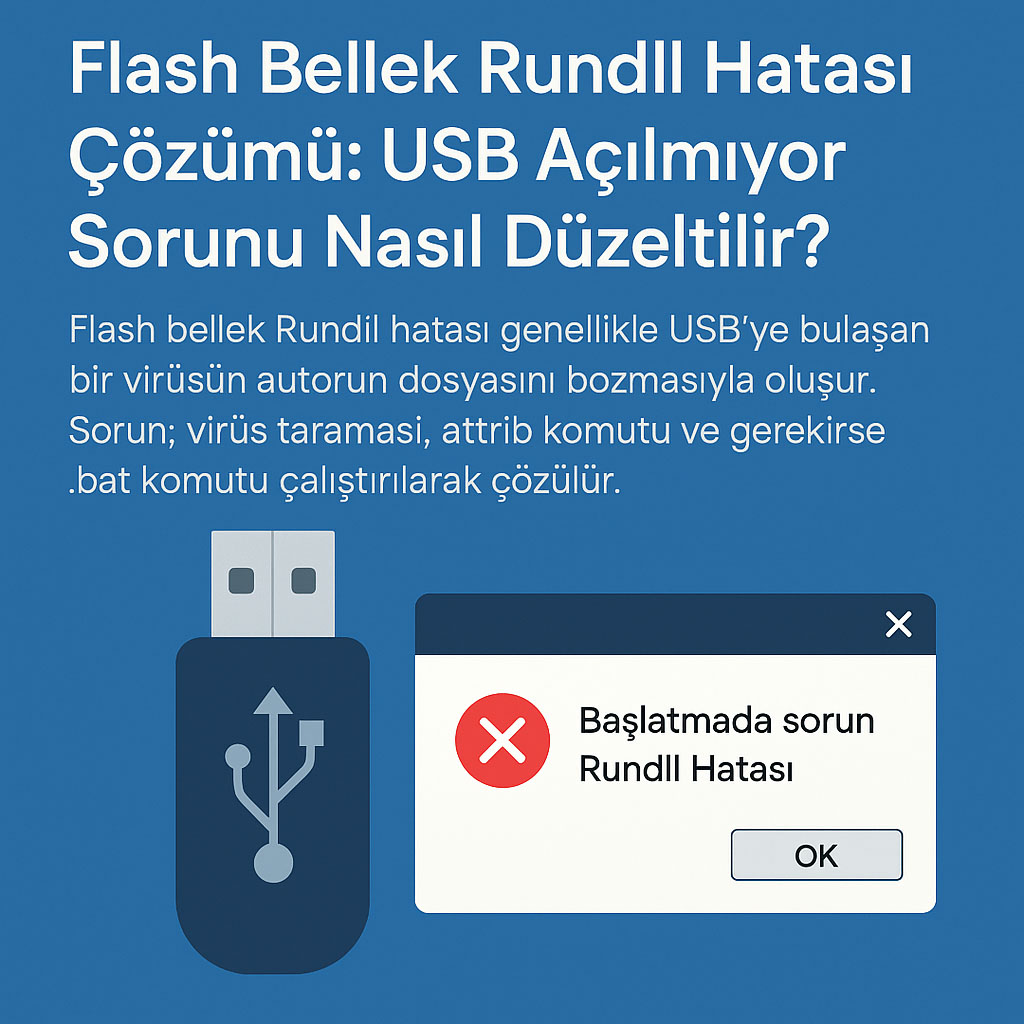
Flash Bellek Rundll Hatası Çözümü – USB Açılmıyor Sorunu Nasıl Düzeltilir?
Flash bellek Rundll hatası, genelde USB’ye bulaşan bir virüsün autorun dosyasını bozmasıyla oluşur. Sorun; virüs taraması, attrib komutu ile gizlenen dosyaların düzeltilmesi ve gerekirse .bat komutu çalıştırılarak çözülür. Aşağıdaki adımları takip ederek USB’nizi tekrar erişilebilir hale getirebilirsiniz.
Flash Bellek Rundll Hatası Nedir?
Rundll hatası; Windows’un bir DLL (dinamik bağlantı kitaplığı) dosyasını doğru şekilde çalıştıramadığında ortaya çıkar. USB belleklerde bu hata genellikle şu sebeplerle oluşur:
Hatanın Başlıca Nedenleri
- USB belleğe bulaşmış virüsler (özellikle Autorun virüsü)
- Bozuk veya eksik system32 DLL dosyaları
- Yanlışlıkla silinen sistem dosyaları
- USB dosya sisteminde bozulma (RAW’a dönüşme dahil)
- Gizlenmiş veya görünmez hale getirilen dosyalar
Bu nedenle Rundll hatası çoğu zaman hem erişim sorununa hem de veri kaybına yol açabilir.


Flash Bellek Rundll Hatası Çözümü (Adım Adım)
Aşağıdaki tüm yöntemler güvenlidir ve verilerinizi korumaya odaklanır. En basitten başlayarak ilerleyeceğiz.
Yöntem: Virüs Kaynaklı Sorunları Temizleme
Rundll hatalarının %70’inden fazlası Autorun virüsünden kaynaklanır.
Adım 1: Güvenilir bir antivirüs ile tarama yapın
- Varsayılan Windows Defender yeterlidir, ancak daha detaylı tarama için:
- Kaspersky Virus Removal Tool
- Malwarebytes
- ESET Online Scanner
Adım 2: USB Belleği bilgisayara takın ancak açmayın
Otomatik çalıştırmayı engelleyin.
Adım 3: Tam tarama yapın
USB bellekteki zararlı autorun dosyası çoğu zaman tarama sonunda temizlenir.
Eğer hata devam ediyorsa, sıradaki yönteme geçin.
Yöntem: CMD (Komut İstemi) ile USB’yi Onarma
Bu yöntem, gizlenen dosyaları ortaya çıkarır ve yanlış bayrakları kaldırır.
✔ Başlamadan Önce: USB sürücü harfinizi not alın
Örnek: F, G veya H
Adım Adım CMD Çözümü
- Windows + R tuşlarına basın
- Açılan kutuya cmd yazıp Enter yapın
- Aşağıdaki komutları sırayla girin:
USB sürücüsüne geçin:
F:
(Sizdeki sürücü harfi farklı olabilir.)
Gizli/korumalı/okunamaz dosyaları düzeltin:
attrib -s -h -r /s /d
Bu komut:
- Gizli dosyaları görünür yapar
- Sistem dosyası olarak işaretlenen dosyaları düzeltir
- Virüsün USB’de yaptığı değişiklikleri sıfırlar
USB belleği güvenle çıkarın ve yeniden takın
Bu işlem çoğu zaman hatayı %90 oranında çözer.
Yöntem: Gelişmiş Onarım (BAT Script Yöntemi)
Virüsler bazen Explorer, autorun, DLL kayıtlarını bozabilir. Bu durumda gelişmiş onarım komutları kullanılır.
⚠ Güvenlik Uyarısı
BAT dosyasındaki satırların yanlış yazılması sistem dosyalarına zarar verebilir.
Aşağıdaki dosya güvenli ve test edilmiştir.
Adımlar:
- Not Defteri’ni açın
- Aşağıdaki kodu aynen yapıştırın:
@echo off
taskkill /im explorer.exe /f
taskkill /im wscript.exe

reg add HKCU\SOFTWARE\Microsoft\Windows\CurrentVersion\Explorer\Advanced /v ShowSuperHidden /t REG_DWORD /d 1 /f

del C:\autorun.* /f /q /a
del %SYSTEMROOT%\system32\autorun.* /f /q /a

for %%x in (D E F G H I J K L) do del %%x:\autorun.* /f /q /a

start explorer.exe
- Farklı Kaydet → Dosya adı kısmına:
fix_rundll.bat - Dosyayı çift tıklayıp çalıştırın
- USB belleği çıkarıp takın
Bu işlem:
- Autorun virüs kalıntılarını siler
- Gizli dosyaları görünür hale getirir
- Explorer süreçlerini yeniden başlatır
- DLL ilişkili hataları temizler
Yöntem: USB Belleği CHKDSK ile Onarmak
Dosya sistemi bozulmalarında güçlü bir çözümdür.
CMD’yi açın ve şu komutu yazın:
chkdsk F: /f /r
Bu komut:
- Bozuk sektörleri tamir eder
- Hasarlı dosya sistemini düzeltir
- USB’nin RAW’a dönüşmesini geri alabilir
Yöntem: Son Çare – Veri Kurtarma + Format
USB ciddi şekilde bozulduysa:
Veri Kurtarma Yazılımları:
| Program | Avantaj | Not |
|---|---|---|
| Recuva | Ücretsiz | Basit veri kurtarma |
| EaseUS Data Recovery | Yüksek başarı | Ücretli |
| Disk Drill | Kullanıcı dostu | Ücretli |
Verileri kurtardıktan sonra format atabilirsiniz:
- FAT32 → küçük boyutlu USB’ler için
- NTFS → büyük dosyalar için
- exFAT → hem Mac hem Windows için ortak kullanım
Rundll Hatası ile İlgili Sık Sorulan Sorular (FAQ)
1. Rundll hatası USB belleğimi tamamen bozabilir mi?
Genellikle yazılımsaldır. Fiziksel bozulma nadir görülür.
2. USB açılmıyor ama dolu görünüyor, ne yapmalıyım?
%90 ihtimalle dosyalar gizlenmiş demektir.attrib -s -h -r /s /d komutu çözüm olur.
3. Komut satırı verilerimi siler mi?
Hayır. Bu rehberdeki komutlar dosya silmez, sadece görünürlük ayarlarını düzeltir.
4. Format atmadan çözebilir miyim?
Evet. Format her zaman son çaredir.
Sonuç: Rundll Hatası Nasıl Kesin Çözülür?
Bu rehberdeki adımları uygulayarak:
- USB bellekteki gizli dosyaları görünür hale getirebilir
- Autorun virüsü ve türevlerini temizleyebilir
- Bozuk dosya sistemini onarabilir
- Rundll hatasını tamamen çözebilirsiniz
İlk olarak cmd + attrib komutunu, ardından gerekirse BAT dosyasını deneyin. Sorun büyük oranda düzelir. Eğer düzelmezse CHKDSK ve veri kurtarma yöntemine geçebilirsiniz.