Google Chrome “İsteğiniz Doğrulanıyor” Hatası Nasıl Çözülür? Kesin Çözüm
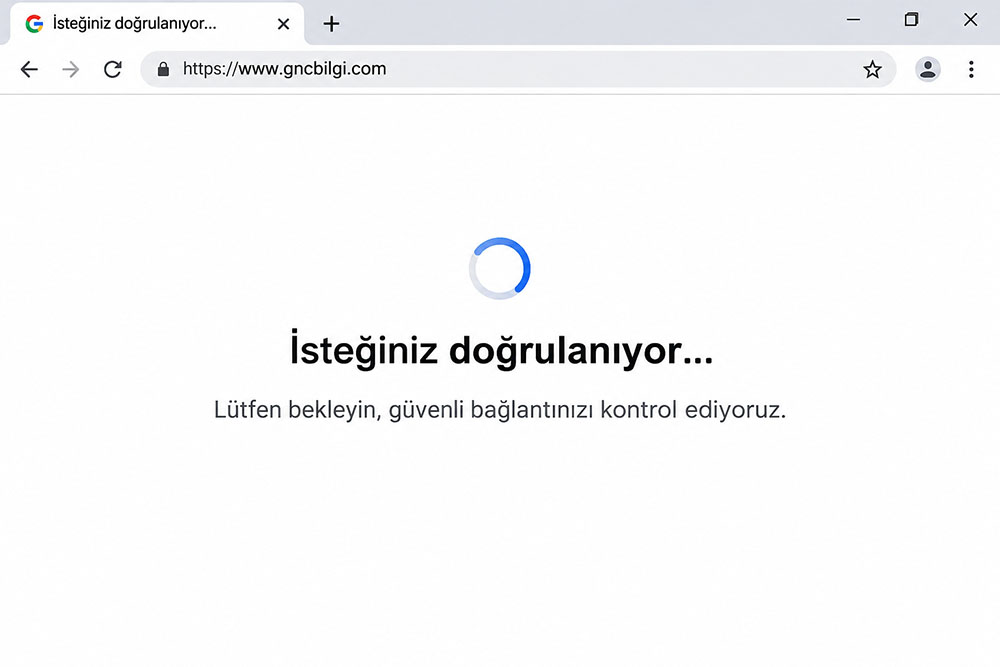
Google Chrome “İsteğiniz doğrulanıyor” hatası, bir web sitesine giriş yaparken güvenlik kontrolünün tamamlanamaması veya doğrulama ekranının sürekli tekrarlanması nedeniyle ortaya çıkabilir. Özellikle diğer tarayıcılarda sorunsuz açılan sitelerin yalnızca Chrome’da bu uyarıyı göstermesi, tarayıcı çerezleri, güvenlik uzantıları veya antivirüs yazılımlarıyla ilgili bir soruna işaret edebilir.
Bilgisayarını uzun süre açık bıraktıktan sonra bu hatayla karşılaşan kullanıcılar, Chrome’u yeniden yüklemelerine veya modemi yeniden başlatmalarına rağmen aynı sorunla karşılaşabiliyor. Bazı kullanıcı deneyimlerinde ise Kaspersky Premium’un tarayıcı koruma özellikleriyle ilgili ayarların değiştirilmesi sorunu gidermiştir.
Peki, Google Chrome isteğiniz doğrulanıyor ekranında neden takılı kalır ve hangi yöntemlerle düzeltilir?


Google Chrome “İsteğiniz Doğrulanıyor” Hatası Neden Olur?
Google Chrome‘da bir web sitesini açarken karşılaşılan doğrulama ekranı, çoğunlukla ziyaret edilen sitenin otomatik trafik ve şüpheli bağlantıları engellemek için kullandığı güvenlik sisteminden kaynaklanır.
Bu sistemler, ziyaretçinin gerçek bir kullanıcı olup olmadığını anlamak amacıyla tarayıcı üzerinden çeşitli kontroller gerçekleştirir. Ancak doğrulama işlemi tamamlanamazsa sayfa sürekli yenilenebilir veya aynı uyarıda takılı kalabilir.
Sorunun başlıca nedenleri şunlardır:
- Bozulmuş çerezler: Siteye ait eski veya hatalı oturum verileri doğrulamayı engelleyebilir.
- Tarayıcı uzantıları: Bazı güvenlik, gizlilik ve reklam engelleme uzantıları doğrulama işlemini etkileyebilir.
- Antivirüs yazılımları: Kaspersky gibi internet trafiğini denetleyen güvenlik programları bazı sitelerin doğrulama mekanizmalarıyla çakışabilir.
- VPN ve proxy bağlantıları: Kullanılan IP adresi güvenlik sistemi tarafından şüpheli değerlendirilebilir.
- Ağ yapılandırması: DNS önbelleği veya Windows ağ ayarlarındaki sorunlar bağlantıyı etkileyebilir.
- JavaScript ve çerez kısıtlamaları: Doğrulama için gerekli tarayıcı işlemlerinin engellenmesi döngüye yol açabilir.
Sorun yalnızca Chrome’da yaşanıyorsa öncelikle tarayıcıya özgü ayarların ve uzantıların kontrol edilmesi gerekir.
1. Google Chrome Çerezlerini ve Site Verilerini Temizleyin
Google Chrome isteğiniz doğrulanıyor hatası için uygulanabilecek ilk yöntem, sorun yaşanan web sitesine ait çerezleri ve kayıtlı verileri temizlemektir.
Çerezler, web sitelerinin oturum bilgilerini ve kullanıcı tercihlerini saklamasını sağlar. Ancak hatalı veya eski veriler bazı güvenlik kontrollerinin tamamlanmasını engelleyebilir.
Chrome’da Site Verileri Nasıl Temizlenir?
- Google Chrome tarayıcısını açın.
- Hata aldığınız web sitesine giriş yapın.
- Adres çubuğunun solundaki site bilgileri simgesine tıklayın.
- Site ayarları bölümünü açın.
- İlgili siteye ait verileri temizleme seçeneğini bulun.
- Verileri temizle işlemini onaylayın.
- Sekmeyi kapatıp siteyi yeniden açın.
- F5 tuşuna basarak sayfayı yenileyin.
Bu işlem siteye ait kayıtlı oturum bilgilerini silebilir. Dolayısıyla ilgili web sitesine yeniden giriş yapmanız gerekebilir.
Chrome’daki Tüm Çerezleri Temizleme
Tek bir sitenin verilerini temizlemek sorunu çözmezse Chrome’un genel tarama verilerini temizlemeyi deneyebilirsiniz.
Adres çubuğuna chrome://settings/clearBrowserData yazın ve Enter tuşuna basın. Açılan ekranda Çerezler ve diğer site verileri seçeneğini işaretleyin. İsterseniz önbelleğe alınmış dosyaları da temizleyebilirsiniz.
İşlemi tamamladıktan sonra Chrome’u yeniden başlatıp doğrulama ekranını kontrol edin.
2. Kaspersky Premium ve Tarayıcı Uzantılarını Kontrol Edin
Google Chrome’da isteğiniz doğrulanıyor hatası yaşayan bazı kullanıcılar, sorunun Kaspersky Premium ile ilişkili olduğunu bildirmiştir.
Özellikle Kaspersky’nin tarayıcı uzantıları ve internet trafiğini denetleyen koruma özellikleri, bazı web sitelerinin güvenlik doğrulamasıyla uyumsuzluk yaşayabilir.
Forumda paylaşılan kullanıcı deneyiminde, Kaspersky destek ekibiyle iletişime geçildikten sonra önerilen ayarlar uygulanmış ve tarayıcı uzantıları kapatılarak sorun giderilmiştir.
Ancak destek e-postasının tam içeriği paylaşılmadığından, hangi Kaspersky ayarlarının değiştirildiği kesin olarak bilinmemektedir.
Kaspersky Uzantısı Nasıl Kapatılır?
- Google Chrome’u açın.
- Adres çubuğuna
chrome://extensions/yazın. - Yüklü uzantılar arasında Kaspersky ile ilgili olanları bulun.
- İlgili uzantının etkinleştirme düğmesini kapatın.
- Hata aldığınız web sitesini yeniden açın.
- Doğrulama işleminin tamamlanıp tamamlanmadığını kontrol edin.
Sorun düzelirse Kaspersky uzantısıyla ilgili bir uyumsuzluk söz konusu olabilir.
Önemli: Antivirüs programının tamamını kapatmak veya güvenlik korumasını kalıcı olarak devre dışı bırakmak önerilmez. Sorunu doğruladıktan sonra uzantıyı yeniden etkinleştirin, Kaspersky güncellemelerini kontrol edin ve gerekirse resmi destek ekibiyle iletişime geçin.
3. Windows Ağ Ayarlarını CMD Üzerinden Sıfırlayın
Çerezleri temizlemenize ve tarayıcı uzantılarını kontrol etmenize rağmen sorun devam ediyorsa Windows ağ yapılandırmasını yenilemeyi deneyebilirsiniz.
Özellikle bağlantı sorunlarının Chrome dışındaki uygulamalarda da görülmesi durumunda bu yöntem faydalı olabilir. Ancak yalnızca Chrome’da yaşanan doğrulama hatalarının ağ sıfırlama işlemiyle kesin olarak düzeleceği söylenemez.
CMD ile İnternet Ayarları Nasıl Sıfırlanır?
Windows arama bölümüne CMD yazın ve Komut İstemi uygulamasını Yönetici olarak çalıştır seçeneğiyle açın.
Aşağıdaki komutları sırasıyla girin. Her komuttan sonra Enter tuşuna basın.
1. Winsock yapılandırmasını sıfırlayın:
netsh winsock reset2. TCP/IP ayarlarını sıfırlayın:
netsh int ip reset3. Mevcut IP adresini serbest bırakın:
ipconfig /release4. Yeni IP yapılandırması isteyin:
ipconfig /renew5. DNS önbelleğini temizleyin:
ipconfig /flushdnsKomutları tamamladıktan sonra bilgisayarınızı yeniden başlatın ve Google Chrome üzerinden sorun yaşadığınız siteye tekrar giriş yapın.
Bu işlemler ağ bağlantısını geçici olarak kesebilir. Ayrıca özel IP veya DNS yapılandırması kullanılan bilgisayarlarda bazı ayarların yeniden yapılması gerekebilir.
4. Google Chrome Gizli Sekmede Doğrulama Hatasını Test Edin
Chrome’daki doğrulama sorununun kayıtlı tarayıcı verileriyle ilişkili olup olmadığını anlamak için gizli sekmede test yapabilirsiniz.
Klavyenizden Ctrl + Shift + N tuşlarına basarak yeni bir gizli pencere açın. Ardından hata aldığınız web sitesine giriş yapın.
Site gizli sekmede sorunsuz açılıyorsa normal tarayıcı profilindeki çerezler, site verileri veya uzantılar soruna neden oluyor olabilir.
Gizli modda uzantıların çoğu varsayılan olarak devre dışıdır. Ancak gizli mod için ayrıca izin verilmiş uzantılar çalışmaya devam edebilir.
Gizli sekmede de aynı hata yaşanıyorsa sitenin güvenlik sistemi, ağ bağlantısı veya bilgisayarda çalışan güvenlik yazılımları kontrol edilmelidir.
5. VPN Kullanarak Bağlantıyı Test Edin
Bazı web siteleri, güvenlik politikaları nedeniyle belirli IP adreslerine daha sık doğrulama uygulayabilir.
Bu nedenle farklı bir ağ üzerinden bağlantı kurmak, sorunun mevcut internet bağlantısıyla ilişkili olup olmadığını anlamaya yardımcı olabilir.
VPN kullanıyorsanız bağlantıyı kapatıp tekrar deneyin. VPN kullanmıyorsanız güvenilir bir VPN ile kısa süreli karşılaştırma testi yapılabilir.
Ancak VPN kullanmak her zaman çözüm sağlamaz. Bazı siteler VPN sunucularından gelen bağlantılara daha sık güvenlik kontrolü uygulayabilir.
Ayrıca sorun yalnızca Chrome’da görülüyorsa IP adresinden önce çerezleri ve tarayıcı uzantılarını incelemek daha mantıklıdır.
6. Chrome’u Yeniden Yüklemek Neden Sorunu Çözmeyebilir?
Google Chrome’u kaldırıp yeniden yüklemek her zaman tarayıcıya ait tüm kullanıcı verilerini silmez.
Tarayıcı profili, kayıtlı ayarlar, uzantılar veya senkronize edilen veriler yeniden kurulumdan sonra kullanılmaya devam edebilir. Bu nedenle Chrome’u yeniden yüklemenize rağmen aynı doğrulama hatasıyla karşılaşabilirsiniz.
Böyle bir durumda yeni bir Chrome profili oluşturarak test yapmak daha faydalıdır.
Chrome’un sağ üst köşesindeki profil simgesine tıklayın ve yeni profil ekleme seçeneğini kullanın. Yeni profilde sorun yaşanan web sitesini açarak sonucu kontrol edin.
Yeni profilde hata görülmüyorsa mevcut Chrome profilindeki ayarlar veya uzantılar üzerinde durulmalıdır.
Google Chrome “İsteğiniz Doğrulanıyor” Hatası Devam Ediyorsa Ne Yapılmalı?
Yukarıdaki yöntemlere rağmen doğrulama ekranı kapanmıyorsa sorunun hangi kaynaktan oluştuğunu belirlemek gerekir.
| Karşılaşılan durum | Kontrol edilmesi gereken |
|---|---|
| Yalnızca Chrome’da hata oluşuyor | Çerezler, uzantılar ve Chrome profili |
| Kaspersky kullananlarda görülüyor | Kaspersky uzantısı ve koruma ayarları |
| Gizli sekmede site açılıyor | Normal profildeki veriler ve uzantılar |
| Tüm tarayıcılarda hata oluşuyor | Site güvenliği, IP adresi ve ağ bağlantısı |
| Chrome yeniden kurulunca düzelmiyor | Kullanıcı profili ve senkronize ayarlar |
| Sadece tek web sitesinde görülüyor | Siteye özel veriler ve güvenlik doğrulaması |
Sorun doğrulama ekranından farklı olarak tarayıcının hiç başlatılamaması şeklinde yaşanıyorsa Google Chrome açılmıyor sorununun çözümü hakkındaki adımları da inceleyebilirsiniz.
Google Chrome “İsteğiniz Doğrulanıyor” Hatası Hakkında Sık Sorulan Sorular
İsteğiniz doğrulanıyor ekranı virüs belirtisi mi?
Hayır, bu ekran tek başına bilgisayarda virüs bulunduğunu göstermez. Genellikle web sitesinin güvenlik doğrulamasıyla ilişkilidir. Ancak tanımadığınız bir sayfa sizden dosya indirmenizi veya şüpheli bir işlem yapmanızı istiyorsa dikkatli olmalısınız.
Kaspersky Premium bu hataya neden olur mu?
Bazı kullanıcı deneyimleri, Kaspersky Premium’un tarayıcı uzantılarının veya koruma özelliklerinin doğrulama işlemleriyle çakışabildiğini göstermektedir. Ancak her doğrulama hatasının Kaspersky kaynaklı olduğu söylenemez.
Google Chrome çerezlerini silmek sorunu çözer mi?
Sorun eski veya bozulmuş site verilerinden kaynaklanıyorsa çerezlerin temizlenmesi işe yarayabilir. Fakat antivirüs yazılımı veya sitenin güvenlik sistemiyle ilgili sorunlarda tek başına yeterli olmayabilir.
Modemi yeniden başlatmak işe yarar mı?
Modemi yeniden başlatmak bazı bağlantı sorunlarını düzeltebilir. Ancak hata yalnızca Chrome’da görülüyorsa modemden önce tarayıcı ayarlarının kontrol edilmesi daha uygun olacaktır.
İsteğiniz doğrulanıyor ekranı neden sürekli yenileniyor?
Doğrulama için gerekli çerezlerin kaydedilememesi, JavaScript işlemlerinin engellenmesi veya güvenlik kontrolünün tamamlanamaması bu döngüye neden olabilir. Bazı durumlarda sorun doğrudan ziyaret edilen web sitesinden de kaynaklanabilir.
Sonuç
Google Chrome “İsteğiniz doğrulanıyor” hatası, çoğunlukla tarayıcı verileri, uzantılar veya web sitesinin güvenlik kontrolüyle ilgili bir uyumsuzluk nedeniyle ortaya çıkar. Özellikle sorun diğer tarayıcılarda görülmüyorsa ilk olarak ilgili sitenin çerezlerini temizlemek ve Chrome uzantılarını kontrol etmek gerekir.
Kaspersky Premium kullanan bazı kişilerin, tarayıcı uzantılarını kapatarak sorunu çözdüklerini bildirmesi de dikkat çekmektedir. Bu nedenle Kaspersky uzantısını geçici olarak devre dışı bırakıp test etmek, sorunun kaynağını belirlemek açısından faydalı olabilir.
Çerez temizleme ve uzantı kontrolleri sonuç vermiyorsa yeni Chrome profili oluşturmak, farklı bir ağda denemek ve gerekli durumlarda Windows ağ ayarlarını yenilemek diğer seçeneklerdir. En doğru yaklaşım, işlemleri sırayla uygulayarak hatanın hangi değişiklikten sonra düzeldiğini belirlemektir.


